
📝 TL;DR (3行要約)
- OpenCVは、画像や動画をプログラムで自在に操るための、Pythonで最も人気のあるライブラリです。
- 顔認識、物体検出、画像加工など、コンピュータに「目」の役割を持たせたい時に絶大な威力を発揮します。
- 複雑な画像処理やコンピュータビジョンのアルゴリズムが、驚くほど短いコードで実現できるのが最大の魅力です。
1. 🤔 一体OpenCVとは何?(核心的な役割と主な使用例)
プログラミングを学び始めると、テキストや数値を扱うことにはすぐに慣れますよね。でも、もしあなたの書いたプログラムが、人間のように「見る」ことができたら、世界はもっと面白くなると思いませんか?
OpenCV(Open Source Computer Vision Library)は、まさにその夢を叶えるためのライブラリです。
核心的な役割 🎨
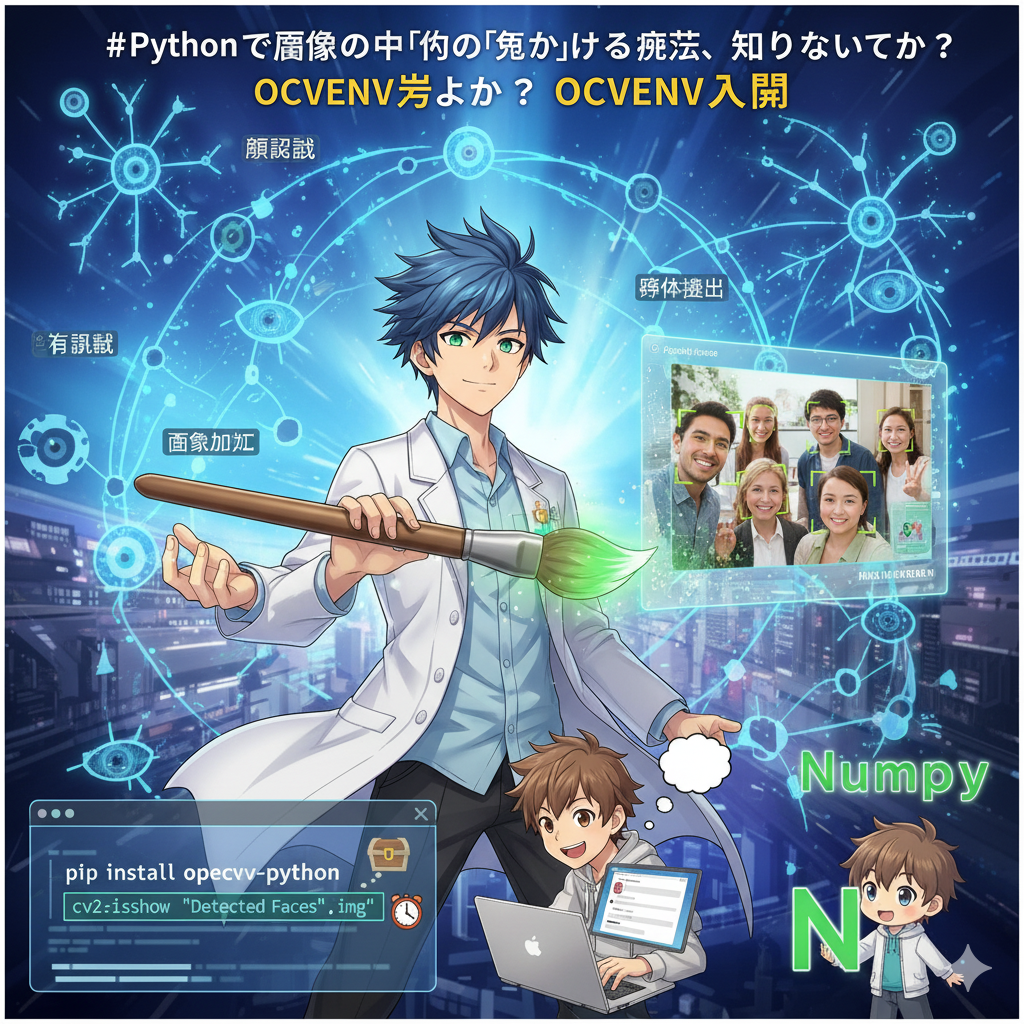
OpenCVの役割をひとことで言うなら、「プログラムのための、超高性能な『目』と『魔法の絵筆』」です。
-
『目』としての役割: コンピュータは通常、画像をただの色のついた点の集まり(ピクセルデータ)としか認識できません。しかし、OpenCVという「目」を与えることで、その点のかたまりから意味のある情報を見つけ出すことができるようになります。 例えば、「ここに人間の顔がある」「ここに信号機が写っている」「この線は道路の白線だ」といった具合に、画像の内容を"理解"できるようになるのです。これは、まるで私たちが写真を見て状況を判断するのと同じですね。
-
『魔法の絵筆』としての役割: OpenCVは、ただ見るだけではありません。画像を自由に加工したり、新しいものを描き加えたりする「魔法の絵筆」でもあります。 写真をセピア色に変えたり、特定の箇所をぼかしてプライバシーを保護したり、検出した顔に四角い枠を描いたり。そんな、まるで画像編集ソフトのような操作を、すべてプログラムコードで自動的に行えるようになります。
このように、OpenCVはプログラムに「視覚」を与え、画像や動画を自在に操る力を与えてくれる、非常に強力なツールキットなのです。
主な使用例 🖼️
では、この「目」と「絵筆」は、具体的にどんな場面で活躍するのでしょうか?代表的な例をいくつか見てみましょう。
-
顔認識・認証システム 一番イメージしやすいのが、この顔認識でしょう。スマートフォンのロック解除や、SNSで写真をアップした時に自動で友達にタグ付けされる機能、あれらの裏側ではOpenCVのような技術が動いています。Webカメラの映像からリアルタイムで人の顔を見つけ出し、データベースと照合して「これは誰か?」を特定するシステムの根幹を担っています。
-
自動車の自動運転支援 現代の自動車に搭載されている自動運転支援システムは、まさにOpenCVの技術の塊です。車載カメラが捉えた映像をリアルタイムで解析し、車線、他の車、歩行者、交通標識などを瞬時に認識します。これにより、「車線をはみ出しそうだ」「前の車に近づきすぎている」といった危険を察知し、ドライバーに警告したり、自動でブレーキをかけたりすることができるのです。
-
工場の品質検査(外観検査) 人間の目では見逃してしまうような製品の小さなキズや汚れ、印刷のかすれなどを、カメラとOpenCVを使って自動で検出するシステムも多くの工場で導入されています。24時間365日、疲れ知らずで同じ基準で検査を続けられるため、品質の安定と生産性の向上に大きく貢献しています。
これらはほんの一例ですが、OpenCVが単なる画像加工ツールではなく、現実世界の問題を解決するための実践的な技術であることがお分かりいただけたかと思います。
2. 💻 インストール方法
OpenCVのインストールは、Pythonのパッケージ管理ツールであるpipを使えば、驚くほど簡単です。
ターミナル(WindowsならコマンドプロンプトやPowerShell)を開いて、以下のコマンドを一行入力し、Enterキーを押してください。
pip install opencv-python
これだけで、あなたのPython環境にOpenCVがインストールされます。とても簡単ですね!
3. 🛠️ 実際に動作するサンプルコード
それでは、OpenCVの力を実際に体験してみましょう! ここでは、最も代表的な機能である「顔検出」を行うコードを紹介します。このコードは、指定した画像から人間の顔を見つけ出し、その周りに四角い枠を描画して表示するものです。
準備するもの
- 顔が写っている画像ファイル: 好きな画像を用意してください。ここでは
sample.jpgというファイル名で保存されていると仮定します。 - 学習済み分類器ファイル: OpenCVには、顔の特徴を学習済みのデータファイルが用意されています。今回は
haarcascade_frontalface_default.xmlというファイルを使います。
以下のコードを face_detector.py のような名前で保存し、同じフォルダに sample.jpg と、ダウンロードした haarcascade_frontalface_default.xml を置いて実行してみてください。
💡 ヒント:
haarcascade_frontalface_default.xmlは、OpenCVの公式GitHubリポジトリからダウンロードできます。リンク先で「Raw」ボタンを右クリックし、「名前を付けてリンク先を保存」などを選んで保存してください。
import cv2

# --- 準備フェーズ ---

# 1. 顔検出のための学習済みモデル(カスケード分類器)を読み込む
# このXMLファイルに「顔とは何か」の情報が詰まっている
face_cascade_path = 'haarcascade_frontalface_default.xml'
face_cascade = cv2.CascadeClassifier(face_cascade_path)

# 2. 解析したい画像を読み込む
# 'sample.jpg'の部分を自分の画像ファイル名に変えてください
image_path = 'sample.jpg'
img = cv2.imread(image_path)

# 画像が正しく読み込めたかチェック(ファイルがない場合のエラー防止)
if img is None:
    print(f"エラー: 画像ファイル '{image_path}' を読み込めませんでした。")
    exit()

# --- 処理フェーズ ---

# 3. 処理を高速化し、精度を上げるために画像をグレースケール(白黒)に変換
gray = cv2.cvtColor(img, cv2.COLOR_BGR2GRAY)

# 4. 顔を検出する
# detectMultiScaleメソッドが、画像の中から顔を見つけ出す
# 戻り値は、見つかった顔の [x座標, y座標, 幅, 高さ] のリスト
faces = face_cascade.detectMultiScale(
    gray,
    scaleFactor=1.1,
    minNeighbors=5,
    minSize=(30, 30)
)

print(f"この画像には {len(faces)} 個の顔が検出されました。")

# --- 結果の描画・表示フェーズ ---

# 5. 検出されたすべての顔に対してループ処理
for (x, y, w, h) in faces:
    # 見つけた顔を緑色の四角形で囲む
    # (画像, 左上の座標, 右下の座標, 色(BGR), 線の太さ)
    cv2.rectangle(img, (x, y), (x+w, y+h), (0, 255, 0), 2)

# 6. 結果の画像を表示する
cv2.imshow('Detected Faces', img)

# 7. 何かキーが押されるまでウィンドウを表示し続ける
print("結果のウィンドウが表示されました。何かキーを押すと終了します。")
cv2.waitKey(0)

# 8. すべてのウィンドウを閉じる
cv2.destroyAllWindows()
4. 🔍 コードの詳細説明
上記のサンプルコード、無事に動きましたか? 一見すると少し複雑に見えるかもしれませんが、やっていることは非常にシンプルです。コードを意味のある塊(チャンク)に分けて、それぞれの役割を解説します。
準備フェーズ (1〜2)
import cv2

face_cascade_path = 'haarcascade_frontalface_default.xml'
face_cascade = cv2.CascadeClassifier(face_cascade_path)

image_path = 'sample.jpg'
img = cv2.imread(image_path)
ここは、いわば料理の下ごしらえです。
import cv2: まず、OpenCVライブラリを使えるように読み込んでいます。PythonではOpenCVをcv2という名前でインポートするのが慣例です。cv2.CascadeClassifier(...): これが「顔を見分ける専門家」を呼び出す部分です。haarcascade_frontalface_default.xmlというファイルには、膨大な数の顔画像から学習した「顔の典型的なパターン」が記録されています。この専門家を準備することで、OpenCVは画像の中から顔を探せるようになります。cv2.imread(...): 解析したい画像ファイルを読み込んで、プログラムが扱えるデータ形式に変換しています。この時点で、imgという変数には画像の全ピクセル情報が格納されています。
処理フェーズ (3〜4)
gray = cv2.cvtColor(img, cv2.COLOR_BGR2GRAY)

faces = face_cascade.detectMultiScale(...)
ここが、このプログラムの心臓部です。
cv2.cvtColor(...): 読み込んだカラー画像をグレースケール(白黒)に変換しています。なぜこんなことをするのでしょう?実は、顔を検出する際には「色」の情報はあまり重要ではなく、「明るさの濃淡や輪郭」の方が重要だからです。色情報をなくすことで、コンピュータはより本質的な特徴に集中でき、計算も速くなるというメリットがあります。face_cascade.detectMultiScale(...): まさに魔法が起きる瞬間です!準備しておいた「顔を見分ける専門家」(face_cascade)に、グレースケール画像の中から顔を探してもらっています。このメソッドは、画像の色々なサイズをチェックしながら(MultiScale)、顔らしき箇所をすべて見つけ出してくれます。- 戻り値の
facesには、見つかった顔それぞれの位置とサイズ(左上のx座標, y座標, 幅, 高さ)がリスト形式で格納されます。もし顔が3つ見つかれば、このリストには3つの要素が入ります。
結果の描画・表示フェーズ (5〜8)
for (x, y, w, h) in faces:
    cv2.rectangle(img, (x, y), (x+w, y+h), (0, 255, 0), 2)

cv2.imshow('Detected Faces', img)
cv2.waitKey(0)
cv2.destroyAllWindows()
最後に、検出した結果を人間が見て分かるように表示します。
for (x, y, w, h) in faces::detectMultiScaleが見つけてくれた顔のリストを一つずつ取り出し、ループ処理を行っています。cv2.rectangle(...): ここで「魔法の絵筆」が登場します。元のカラー画像(img)の上に、見つかった顔の位置情報(x, y, w, h)を使って四角形を描画しています。(0, 255, 0)は色(BGR形式なので緑色)、2は線の太さを指定しています。cv2.imshow(...): 加工した画像に'Detected Faces'というウィンドウ名を付けて、画面に表示します。cv2.waitKey(0): これが非常に重要です!この一行がないと、プログラムは画像を一瞬だけ表示してすぐに終了してしまいます。waitKey(0)は「ユーザーが何かキーボードのキーを押すまで、処理をここで一時停止する」という命令です。これにより、結果をじっくり確認できます。cv2.destroyAllWindows(): キーが押された後、開いているすべてのOpenCVウィンドウを綺麗に閉じて、プログラムを終了します。
5. ⚠️ 注意点またはヒント
OpenCVを使い始めた初心者が必ずと言っていいほど遭遇する「罠」と、知っておくと便利なヒントを紹介します。
罠: ファイルが見つからない! !ssize.empty() エラー
サンプルコードを実行した時に、以下のような長くて少し怖いエラーメッセージに遭遇することがあります。
cv2.error: OpenCV(4.x.x) ... error: (-215:Assertion failed) !ssize.empty() in function 'cv::resize'
このエラーの99%は、「指定されたパスに画像ファイルやXMLファイルが存在しない」ことが原因です。
cv2.imread('sample.jpg') や cv2.CascadeClassifier('haarcascade_... .xml') がファイルを読み込もうとした結果、ファイルが見つからずにNone(空っぽ)のデータを返してしまい、その後の処理で「空っぽのデータは扱えません!」と怒られてしまうのです。
解決策:
- 実行するPythonスクリプト (
.pyファイル) と、画像ファイル、XMLファイルが、本当に同じフォルダ(ディレクトリ)に入っているかを、もう一度確認してください。 - ファイル名にタイプミスがないか(例:
sample.jpegなのにsample.jpgと書いているなど)を確認してください。 - どうしても上手くいかない場合は、ファイルの「絶対パス」(例:
C:/Users/YourName/Documents/python_project/sample.jpg)を直接コードに書き込んでみるのも一つの手です。
ヒント: 色の順番は「BGR」
一般的な画像処理ツール(CSSやPhotoshopなど)では、色を「RGB」(赤, 緑, 青)の順番で指定しますが、OpenCVでは伝統的に「BGR」(青, 緑, 赤)の順番で扱います。 この違いを知らないと、赤色を指定したつもりが青色になったり、その逆が起きたりして混乱することがあります。
(255, 0, 0)は、OpenCVでは青色(0, 0, 255)は、OpenCVでは赤色(0, 255, 0)は、幸いにも緑色で共通です。
この「OpenCVの色はBGR」というルールは、覚えておくと後々必ず役立ちます。
6. 🔗 一緒に見ておくと良いライブラリ
OpenCVを触ってみて「面白い!」と感じたなら、次に学ぶべきライブラリは間違いなく NumPy です。
- NumPy (Numerical Python)
実は、
cv2.imread()で読み込んだ画像データは、OpenCV独自の特殊な形式ではなく、NumPyの多次元配列(numpy.ndarray)という形式で扱われています。 NumPyは、Pythonで数値計算や行列・配列の操作を高速に行うための基本ライブラリです。
なぜNumPyを学ぶと良いのか?
- ピクセルへの直接アクセス: NumPyを理解すると、画像の特定のピクセル(例: 座標(100, 50)のピクセル)の色を直接取得したり、変更したりといった、より低レベルで細かい操作が自由にできるようになります。
- 高度な画像処理: 画像の特定領域だけを切り抜いたり(スライシング)、複数の画像を合成したり、独自のフィルター処理を実装したりといった、OpenCVの関数だけでは難しい複雑な処理も、NumPyの強力な配列操作機能を使えば実現可能です。
OpenCVとNumPyは、車輪とエンジンのような関係です。両方を使いこなすことで、あなたの画像処理能力は飛躍的に向上するでしょう。
7. 🎉 まとめ
今回は、Pythonで画像処理を行うための最強ライブラリ「OpenCV」について、その基本から実践的なサンプルコードまでを解説しました。
- OpenCVは、プログラムに「目」と「絵筆」を与えるライブラリ
- 顔検出のような高度な機能も、学習済みモデルを使えば数行で実装できる
imshow()の後はwaitKey(0)とdestroyAllWindows()を忘れずに- OpenCVが扱う画像はNumPy配列であり、NumPyを学ぶとさらに可能性が広がる
プログラムが画像や動画を「理解」できるようになると、作れるアプリケーションの幅が一気に広がります。今日学んだことをきっかけに、ぜひあなただけの面白い画像処理プログラムを作ってみてください。
最後に、あなたのスキルアップのための「挑戦課題」をいくつか用意しました。ぜひチャレンジしてみてください!
【挑戦課題】
- 課題1 (Easy): サンプルコードで使う画像を、あなたが撮った友達との集合写真に変えてみましょう。全員の顔を正しく検出できるでしょうか?
- 課題2 (Normal): 検出した顔を囲む四角形の色を、緑色からあなたの好きな色(例: 赤色
(0, 0, 255)) に変えてみましょう。また、線の太さ (thickness) をもっと太く(例:5)したり、細く(例:1)したりして、見た目の変化を楽しんでみてください。 - 課題3 (Hard): OpenCVには顔だけでなく「目」を検出するための分類器 (
haarcascade_eye.xml) も用意されています。今日のサンプルコードを応用して、まず顔を検出し、次にその検出した顔の範囲内だけで目を検出する、という二段階の検出プログラムに改造してみましょう!
Happy Hacking!