
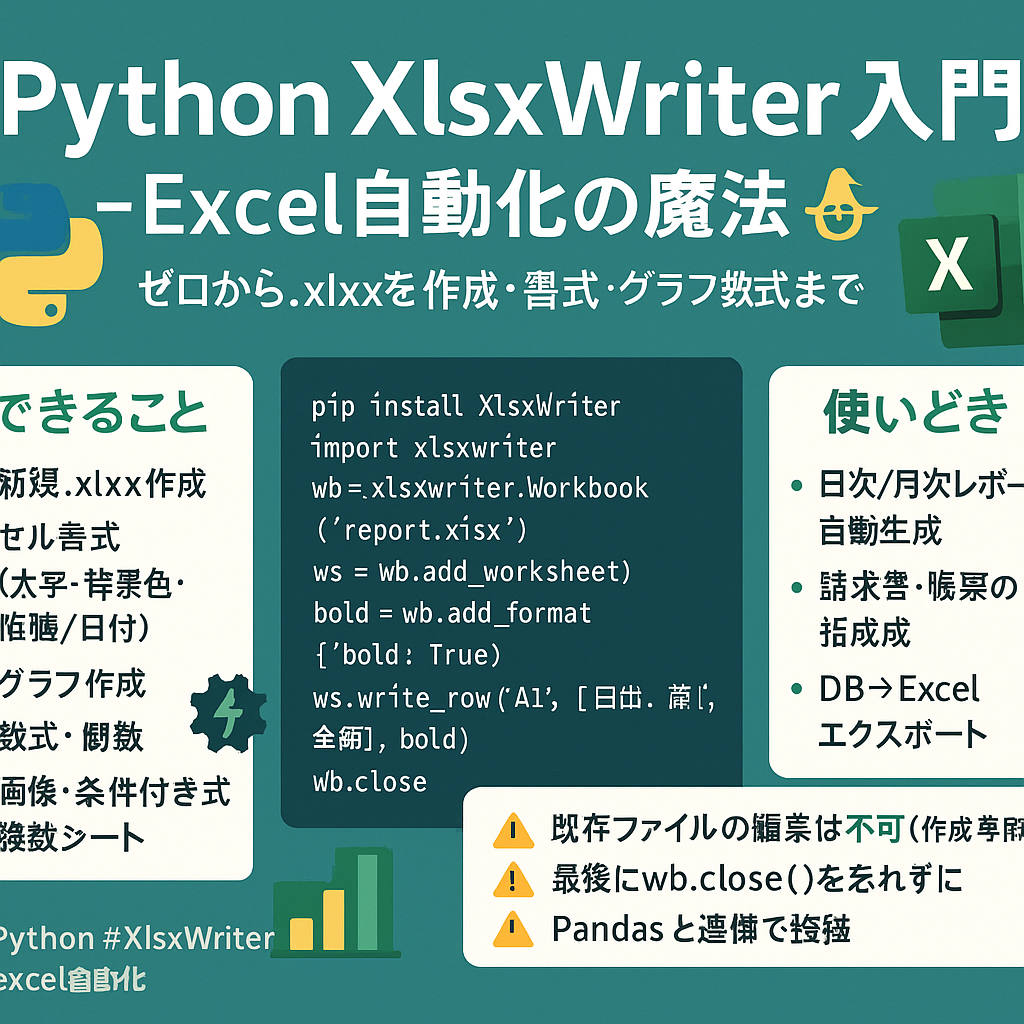
「Excel集計、また今月も手作業…」を卒業したい方へ。Python XlsxWriterなら、レポート生成から帳票の書式設定、グラフ追加までコードで再現性高く自動化できます。この記事で導入から実践までの手順をやさしく整理して解説します。
『またこの集計、今月も手作業でやるの…?』そんなExcel作業のモヤモヤ、Python XlsxWriterなら解消できます。レポート生成から帳票作成、データエクスポートまで、コードひとつで再現性高く自動化。この記事では、初めての方でもつまずかないよう、導入から実践までのステップをやさしく整理して解説します。
Excel自動化の魔法 - Python XlsxWriter入門
Python XlsxWriter: Excel作業、まだ手作業で消耗してませんか?😱
「Pythonを使ってExcelファイルを自動で作りたいけど、なんだか難しそう…」「データ分析の結果をキレイなExcelで出力したいけど、どうすればいいの?」そう思っているあなた!もう大丈夫です!Pythonの強力なライブラリ「XlsxWriter」が、あなたのExcel作業を劇的に変えてくれる魔法の杖になること間違いなしです!✨
📝 TL;DR (3行要約)
- 何これ? PythonでExcelファイル(.xlsx形式)をゼロから作成・編集するためのライブラリです。
- いつ使う? データレポートの自動生成、複雑な書式設定が必要な帳票作成、データベースからのデータエクスポートなどに大活躍します。
- 良い点? 高機能なのに使い方がシンプルで、Excelを直接操作する感覚でシートやセルを細かく制御できます。
1. 🤔 XlsxWriterとは何ですか?
皆さんは「Excel」と聞くと何を思い浮かべますか?表計算、データ管理、グラフ作成…私たちのビジネスや研究において、Excelは切っても切り離せないツールですよね。しかし、同じ作業を毎日繰り返したり、大量のデータを手作業でExcelにまとめたりするのは、かなりの時間と労力がかかります。
そこで登場するのが、Pythonの強力な相棒 XlsxWriter です!🚀
XlsxWriterは、例えるなら「Pythonを使って、あなたが思い描く完璧なExcelファイルを作り出すための、超高性能な大工道具セット」のようなものです。🔨✨
普通のExcelファイル操作ライブラリは、既存のExcelファイルを読み込んで編集するタイプが多いのですが、XlsxWriterの最大の特徴は「まっさらな状態から新しいExcelファイルを作成することに特化している」という点です。これにより、既存ファイルのレイアウトに縛られることなく、自由自在にシートを追加したり、セルの色や罫線、文字のフォント、数式、グラフまで、Excelのありとあらゆる要素をPythonのコードでコントロールできるようになります。
まるで、真っ白なキャンバスに絵を描くように、あなたのデータやニーズに合わせて、最高のExcelファイルを作り上げることができるんですよ!🎨
2. 🚀 いつ使用しますか? (主要使用事例)
XlsxWriterは、以下のようなシチュエーションでその真価を発揮します。
- 1. 📊 日次・月次レポートの自動生成
- 毎日、毎週、毎月…ルーティンで作成するレポート業務、本当に面倒ですよね?XlsxWriterを使えば、データベースから最新のデータを取得し、それを元に指定したフォーマットのExcelレポートを自動で生成できます。日付や期間でシートを分けたり、売上データを集計してグラフまで自動で追加すれば、もう手作業でコピペする必要はありません!コーヒーを飲んでいる間に、レポートが完成している…そんな夢のような体験ができますよ。☕
- 2. 📝 複雑な帳票や請求書の作成
- 会社で使う請求書や見積書、在庫管理表など、細かい罫線やセルの結合、特定の文字の色付けなど、複雑な書式設定が必要な書類はたくさんあります。XlsxWriterなら、Pythonコードでこれらの書式を細かく指定できるため、大量の帳票をルールに沿って一括で作成することが可能です。手作業での入力ミスも激減し、業務効率が格段にアップします!
- 3. 💾 データベースからのデータエクスポート
- Webアプリケーションや社内システムで管理している大量のデータを、ユーザーがダウンロードできるExcel形式で提供したい場合にもXlsxWriterは最適です。データベースから取得したデータをそのままExcelシートに書き出し、見出し行を太字にしたり、特定の列の書式を日付形式にしたりと、ユーザーフレンドリーな形でデータを提供できます。データ活用がもっとスムーズになりますね!
3. 💻 インストール方法
さあ、XlsxWriterを使う準備をしましょう!インストールはとっても簡単です。Pythonのパッケージ管理ツール pip を使って、以下のコマンドを実行するだけ!
pip install XlsxWriter
ターミナル(コマンドプロンプト)を開いて、上のコマンドをコピペして実行してみてください。数秒でインストールが完了します。これで、あなたのPython環境に強力なExcel作成ツールが追加されました!🎉
4. 🛠️ 実際動作するサンプルコード
それでは、実際にXlsxWriterを使ってExcelファイルを作成してみましょう。ここでは、簡単な売上データをExcelシートに書き込み、ヘッダーを太字にし、一部のセルに書式を適用するコードを紹介します。このコードをコピーして、Pythonファイルとして保存し、実行してみてください。sample_report.xlsx という名前のExcelファイルが作成されます。
import xlsxwriter

# 1. 新しいExcelブックを作成
workbook = xlsxwriter.Workbook('sample_report.xlsx')

# 2. 新しいワークシートを追加
worksheet = workbook.add_worksheet()

# 3. 書式を定義
# ヘッダー用の太字書式
bold_format = workbook.add_format({'bold': True})
# 通貨表示用の書式
currency_format = workbook.add_format({'num_format': '#,##0 "円"'})
# 日付表示用の書式
date_format = workbook.add_format({'num_format': 'yyyy/mm/dd'})

# 4. データを用意
headers = ['日付', '商品名', '単価', '数量', '合計金額']
sales_data = [
    ['2023/01/01', 'りんご', 150, 5, 750],
    ['2023/01/02', 'バナナ', 100, 10, 1000],
    ['2023/01/03', 'みかん', 80, 12, 960],
    ['2023/01/04', 'ぶどう', 300, 3, 900],
    ['2023/01/05', 'いちご', 400, 2, 800],
]

# 5. ヘッダーを書き込み
for col_num, header in enumerate(headers):
    worksheet.write(0, col_num, header, bold_format) # 行0、列ごとにヘッダーを書き込み、太字書式を適用

# 6. データを書き込み
# row_numはヘッダーの次の行から始まるので1からスタート
for row_num, row_data in enumerate(sales_data):
    # 日付列
    worksheet.write_string(row_num + 1, 0, row_data[0], date_format) # 日付は文字列として書き込み、後でExcelが日付として認識
    # 商品名列
    worksheet.write_string(row_num + 1, 1, row_data[1])
    # 単価、数量、合計金額列
    worksheet.write_number(row_num + 1, 2, row_data[2], currency_format)
    worksheet.write_number(row_num + 1, 3, row_data[3])
    worksheet.write_number(row_num + 1, 4, row_data[4], currency_format)

# 7. 列の幅を調整(見栄えを良くするため)
worksheet.set_column('A:A', 12) # 日付列
worksheet.set_column('B:B', 15) # 商品名列
worksheet.set_column('C:E', 10) # 単価から合計金額の列

# 8. Excelブックを閉じて保存
workbook.close()

print("sample_report.xlsx が正常に作成されました!")
5. 🔍 コード詳細説明
上記のサンプルコードを、一つずつ丁寧に見ていきましょう。超初心者の方でも理解できるように、かみ砕いて説明しますね!
-
import xlsxwriter- 💡 何これ? Pythonで外部のライブラリを使うときのおまじないです。この行を書くことで、XlsxWriterの機能が使えるようになります。
- 例えるなら? 料理を始める前に、使う食材をキッチンに出しておくようなものです。🍳
-
workbook = xlsxwriter.Workbook('sample_report.xlsx')- 💡 何これ? 新しいExcelファイル(専門用語で「ワークブック」と呼びます)を作成し、
sample_report.xlsxという名前で保存するように指示しています。このworkbookという変数に、作成するExcelファイルそのものが格納されます。 - 例えるなら? 新しいノートを一冊用意して、「これは日記帳ね」と名前を付けているようなイメージです。📒
- 💡 何これ? 新しいExcelファイル(専門用語で「ワークブック」と呼びます)を作成し、
-
worksheet = workbook.add_worksheet()- 💡 何これ? 作成したExcelファイルの中に、新しいシート(「ワークシート」と呼びます。Excelを開いたときに見える「Sheet1」のようなもの)を追加しています。
worksheetという変数には、このシートが格納されます。 - 例えるなら? 用意したノートの最初のページを開いて、これから書き始める準備をしている感じです。ページに「1ページ目」と自動的に名前がつきます。
- 💡 何これ? 作成したExcelファイルの中に、新しいシート(「ワークシート」と呼びます。Excelを開いたときに見える「Sheet1」のようなもの)を追加しています。
-
bold_format = workbook.add_format({'bold': True})- 💡 何これ? Excelのセルに適用する「書式」(文字のスタイルや色など)を定義しています。ここでは「太字」にするための書式を作成し、
bold_formatという変数に保存しています。 - 例えるなら? ペンを使い分けるイメージです。「これは赤ペン、これは太字ペン」と用途を決めている感じです。🖊️
currency_formatとdate_formatも同様に、それぞれ「通貨表示」と「日付表示」のための書式を定義しています。'num_format'でExcelの表示形式を指定できます。
- 💡 何これ? Excelのセルに適用する「書式」(文字のスタイルや色など)を定義しています。ここでは「太字」にするための書式を作成し、
-
headers = ['日付', '商品名', '単価', '数量', '合計金額']- 💡 何これ? Excelシートの一番上に表示する「見出し」(ヘッダー)のリストを作成しています。
- 例えるなら? ノートのページの先頭に「日付」「項目」など、何を書くか目次を書き出している状態です。
-
sales_data = [...]- 💡 何これ? 実際にExcelシートに書き込むデータ本体です。リストの中にさらにリストが入っている形(ネストされたリスト)で、各内側のリストがExcelの1行に対応します。
- 例えるなら? ノートに書くための具体的な情報を、箇条書きでメモしているようなものです。
-
for col_num, header in enumerate(headers):- 💡 何これ?
headersリストの各要素(header)を順番に取り出しながら、同時にその要素が何番目(col_num)にあるかも教えてくれる便利なループ文です。 - 例えるなら? リストを上から順に指差し確認しながら、「これは1番目の『日付』、これは2番目の『商品名』」と確認している感じです。
worksheet.write(0, col_num, header, bold_format)- 💡 何これ? シートの指定したセルにデータを書き込んでいます。
worksheet.write(行番号, 列番号, 書き込むデータ, 適用する書式)の順番で指定します。- Excelの行番号は 0から、列番号も 0から 始まります。(A列が0、B列が1、1行目が0、2行目が1…)
- ここでは、
0行目(一番上の行)のcol_num番目の列に、header(例: '日付')を書き込み、先ほど定義したbold_format(太字)を適用しています。
- 💡 何これ?
-
for row_num, row_data in enumerate(sales_data):- 💡 何これ?
sales_dataリストの各行データ(row_data)を順番に取り出しながら、同時にそれが何番目(row_num)にあるかも教えてくれるループ文です。ヘッダーの次の行からデータを書き込むので、row_num + 1としています。 -
例えるなら? 用意したメモ書きを、ノートの2行目から順番に書き写していく作業です。
-
worksheet.write_string(...)- 💡 何これ? セルに文字列としてデータを書き込みます。日付データもここでは一旦文字列として書き込み、後でExcel側で日付として認識できるように書式で調整します。
worksheet.write_number(...)- 💡 何これ? セルに数値としてデータを書き込みます。数値として書き込むことで、Excelで計算できるようになります。
currency_formatを指定して、通貨形式で表示されるようにしています。
- 💡 何これ?
-
worksheet.set_column('A:A', 12)- 💡 何これ? Excelの列の幅を調整しています。
'A:A'はA列全体、12は列の幅の数値です。見栄えを良くするために使います。 - 例えるなら? ノートに文字を書き終えた後で、「この行はもっと幅を広げた方が見やすいな」と調整するようなものです。📏
- 💡 何これ? Excelの列の幅を調整しています。
-
workbook.close()- 💡 何これ? 非常に重要です! Excelファイルへのすべての書き込みが完了したら、必ずこのメソッドを呼び出してファイルを閉じ、保存します。これを忘れると、Excelファイルが正しく作成されなかったり、データが保存されなかったりする可能性があります。
- 例えるなら? 日記を書き終えたら、ノートを閉じて本棚に戻すようなものです。忘れずに!
⚠️ 注意する点または蜂蜜チップス (꿀팁)
- 1. 既存ファイルの編集はできない! 🚫
- XlsxWriterは「新しいExcelファイルを作成する」ことに特化したライブラリです。既存のExcelファイルを読み込んで内容を編集する機能は持っていません。 もし既存ファイルを編集したい場合は、
openpyxlやpandasなどの別のライブラリを検討してください。目的によって最適なライブラリを選ぶことが重要です!
- XlsxWriterは「新しいExcelファイルを作成する」ことに特化したライブラリです。既存のExcelファイルを読み込んで内容を編集する機能は持っていません。 もし既存ファイルを編集したい場合は、
-
2.
workbook.close()を忘れないで! 🚨- 先ほども説明しましたが、
workbook.close()を呼び出さないと、作成中のExcelファイルは保存されません。スクリプトがエラーで途中で終了した場合なども、ファイルが破損する可能性があります。例外処理 (try...finallyブロックなど) を使って、確実にclose()が呼び出されるようにすることをおすすめします。
```python import xlsxwriter
workbook = None # workbookを初期化しておく
try: workbook = xlsxwriter.Workbook('safe_report.xlsx') worksheet = workbook.add_worksheet() worksheet.write('A1', 'Hello Safely!') except Exception as e: print(f"エラーが発生しました: {e}") finally: if workbook: # workbookがNoneでない場合のみcloseを呼ぶ workbook.close() print("safe_report.xlsx が正常に作成または処理されました!") ``` このように書けば、エラーが発生してもファイルを閉じることができますよ。👍
- 先ほども説明しましたが、
🔗 一緒に見ると良いライブラリ
XlsxWriterと並んでExcel操作でよく使われるのが、Pandas というライブラリです。
- Pandas (データ分析の強い味方) 🐼
- Pandasは、Pythonで表形式のデータを扱う際に非常に強力なライブラリです。データの読み込み、加工、集計、結合など、Excelでやっていたようなデータ操作をPythonコードで効率的に行えます。そして、Pandasで加工したDataFrame(表形式データ構造)を、XlsxWriterをエンジンとしてExcelファイルに出力することも可能です!
- つまり、Pandasでデータをゴリゴリ分析・加工し、その結果をXlsxWriterの美しい書式設定機能を使ってExcelに出力する、という連携プレイが最強なんです!💪 データ分析に興味がある方は、ぜひPandasも一緒に学んでみてください。
6. 🎉 締めくくり
皆さん、お疲れ様でした!✨ 今日はPythonの強力なライブラリ「XlsxWriter」を使って、プログラミングでExcelファイルを自動作成する方法を学びました。
XlsxWriterを使えば、退屈な手作業から解放され、よりクリエイティブで生産的な仕事に集中できるようになります。データレポートの自動化、美しい帳票の作成、データエクスポート…あなたのアイデア次第で、活用の幅は無限大です!🚀
最初は少し難しく感じるかもしれませんが、実際にコードを書いて動かしてみることが一番の近道です。今日のサンプルコードをベースに、ぜひあなた自身のデータやアイデアで色々なExcelファイルを作ってみてください。
💡 あなたへの挑戦課題!
今日のサンプルコードを修正して、以下の機能を追加してみましょう!
- 新しいシートを追加し、そこに別のデータ(例えば「月間目標」など)を書き込んでみてください。
- 売上データに「地域」という新しい列を追加し、地域ごとにセルの背景色を変えてみましょう! (ヒント:
workbook.add_format({'bg_color': 'yellow'})のように背景色を指定できます) - 合計金額の列の下に、全合計を計算する数式 (
=SUM(E2:E6)) を書き込んでみましょう! (ヒント:worksheet.write_formula())
これらの挑戦を通して、XlsxWriterの奥深さともっと仲良くなれるはずです。あなたのPython学習が、さらに楽しく、そして実りの多いものになることを心から願っています!🎉